Wil je Deditop installeren en zonder onnodige problemen televisie kijken via internet? Met de juiste voorbereiding maak je de installatie een stuk eenvoudiger.
Deditop is een naam die je kunt tegenkomen wanneer je zoekt naar IPTV in Nederland. Maar welke apparaten zijn geschikt, welke instellingen heb je nodig en wat doe je wanneer een app niet werkt?
In deze handleiding ontdek je 10 praktische tips om je IPTV-omgeving goed in te richten. Je leert hoe je een geschikte app kiest, je internetverbinding controleert en veelvoorkomende problemen oplost.
De tips zijn geschikt voor beginners en voor gebruikers die hun bestaande installatie willen verbeteren.
1. Controleer of je apparaat geschikt is voor Deditop
Voordat je begint, is het belangrijk om te controleren welk apparaat je gebruikt.
Niet iedere televisie ondersteunt dezelfde apps. Ook kunnen de beschikbare functies verschillen per model, besturingssysteem en softwareversie.
Veelgebruikte apparaten voor IPTV zijn:
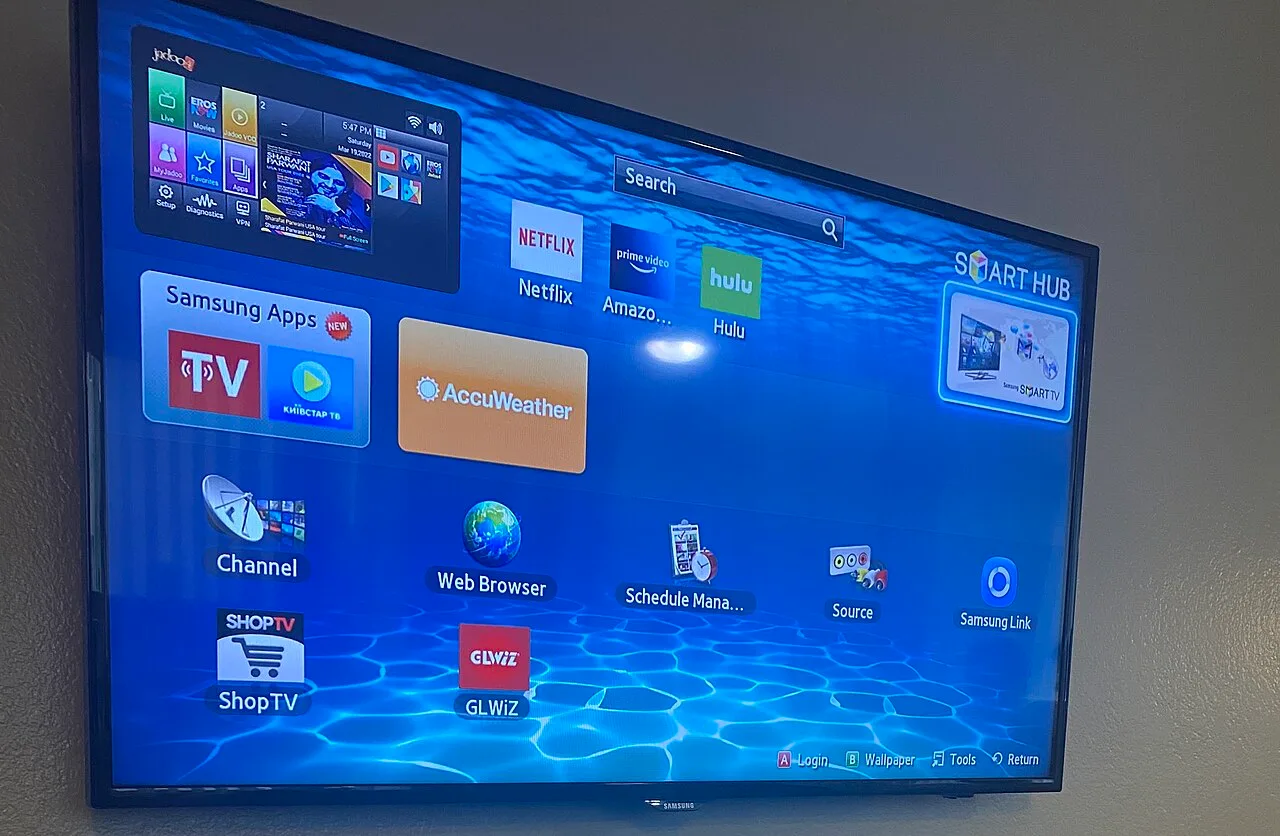
- Samsung Smart TV: gebruikt doorgaans het Tizen-besturingssysteem.
- LG Smart TV: werkt met webOS.
- Android TV: ondersteunt verschillende apps via Google Play.
- Google TV: biedt toegang tot compatibele streamingapps.
- Amazon Fire TV Stick: maakt streaming mogelijk op een televisie met HDMI.
- Smartphone of tablet: handig voor kijken op een kleiner scherm.
- Computer: geschikt voor bepaalde IPTV-spelers en webgebaseerde diensten.
Controleer altijd of de gekozen speler beschikbaar is voor jouw apparaat.
Hoe weet je of je televisie geschikt is?
Open de appwinkel van je televisie en zoek naar een IPTV-speler.
Controleer vervolgens de beschrijving van de app. Daarin staat meestal welke functies en invoermethoden worden ondersteund.
Een televisie met internettoegang ondersteunt niet automatisch iedere IPTV-app.
2. Kies een IPTV-app die bij je apparaat past
Een goede IPTV-speler maakt het gemakkelijker om zenders te organiseren en afspeelinstellingen aan te passen.
De app zelf levert doorgaans geen televisiekanalen. Je hebt hiervoor een afzonderlijke, rechtmatig verkregen bron of abonnement nodig.
Enkele bekende spelers zijn:
| IPTV-app | Geschikte apparaten | Belangrijk aandachtspunt |
|---|---|---|
| IPTV Smarters | Ondersteunde Smart TV's en mobiele apparaten | Controleer de beschikbare versie |
| TiviMate | Android TV en Google TV | Gericht op bediening via televisie |
| IBO Player | Ondersteunde Smart TV-platforms | Controleer eventuele activatiekosten |
| SS IPTV | Bepaalde Smart TV-modellen | Beschikbaarheid verschilt per toestel |
| VLC Media Player | Computers en diverse mobiele apparaten | Geschikt voor ondersteunde netwerkstreams |
De beschikbaarheid van deze apps kan veranderen.
Kies daarom niet alleen op basis van populariteit. Kijk vooral naar compatibiliteit, gebruiksgemak en de functies die je daadwerkelijk nodig hebt.
Voor een overzicht van het installatieproces kun je ook de Deditop IPTV installatiehandleiding bekijken.
3. Controleer je internetverbinding vóór de installatie
Een stabiele internetverbinding is belangrijk voor een prettige IPTV-ervaring.
Wanneer je verbinding regelmatig wegvalt, kan dit leiden tot onderbrekingen, langere laadtijden of wisselende beeldkwaliteit.
Controleer daarom eerst je netwerk.
Waar moet je op letten?
- Gebruik bij voorkeur een stabiele vaste internetverbinding.
- Plaats je router niet te ver van je televisie.
- Vermijd grote downloads tijdens het streamen.
- Controleer of andere apparaten dezelfde problemen ervaren.
- Start je router opnieuw op wanneer je verbindingsproblemen vermoedt.
De benodigde internetsnelheid hangt af van de videokwaliteit, compressie en gebruikte streamingdienst.
Een hoge downloadsnelheid is bovendien geen garantie voor een stabiele stream. Ook vertraging, pakketverlies en de kwaliteit van de bron spelen een rol.
4. Gebruik de juiste gegevens bij het instellen van Deditop
Bij veel IPTV-spelers moet je gegevens invoeren om een afspeellijst of streamingbron te openen.
Welke gegevens nodig zijn, hangt af van de gebruikte speler en de beschikbare toegangsmethode.
Veelvoorkomende invoermethoden
M3U-afspeellijst
Een M3U-link verwijst naar een afspeellijst met streamingbronnen. Je voegt deze toe via de daarvoor bestemde optie in de app.
Xtream Codes API
Sommige spelers ondersteunen een verbinding met een serveradres, gebruikersnaam en wachtwoord.
MAC-gebaseerde configuratie
Bepaalde apparaten en spelers gebruiken een apparaatgebonden identificatiemethode.
Niet iedere app ondersteunt alle methoden.
Gebruik uitsluitend gegevens die je via een betrouwbare, geautoriseerde aanbieder hebt ontvangen.
Voorkom veelgemaakte invoerfouten
Controleer vooral:
- Of het serveradres correct is overgenomen.
- Of er geen extra spaties in de gegevens staan.
- Of hoofdletters en kleine letters juist zijn ingevoerd.
- Of je de juiste invoermethode hebt geselecteerd.
- Of de gegevens nog geldig zijn.
Deel je wachtwoord of persoonlijke toegangsinformatie niet openbaar.
5. Stel de beeldkwaliteit passend in
Een hogere resolutie betekent niet automatisch dat je een betere kijkervaring krijgt.
Wanneer je televisie, netwerk of streamingbron moeite heeft met een bepaalde kwaliteit, kunnen onderbrekingen ontstaan.
Veelgebruikte resoluties zijn:
| Beeldkwaliteit | Resolutie | Kenmerk |
|---|---|---|
| SD | Vaak 576p of lager | Lagere beeldscherpte |
| HD | 720p | Geschikt voor veel schermen |
| Full HD | 1080p | Scherper beeld |
| 4K UHD | 2160p | Veel detail op geschikte schermen |
De werkelijke kwaliteit hangt af van de oorspronkelijke stream.
Een 4K-televisie kan bijvoorbeeld een Full HD-stream weergeven, maar voegt geen ontbrekende details toe.
Wat kun je doen bij haperend beeld?
Probeer tijdelijk een lagere beschikbare resolutie.
Controleer daarna of de stream stabieler wordt. Zo kun je bepalen of de gekozen kwaliteit invloed heeft op het probleem.
6. Gebruik waar mogelijk een netwerkkabel
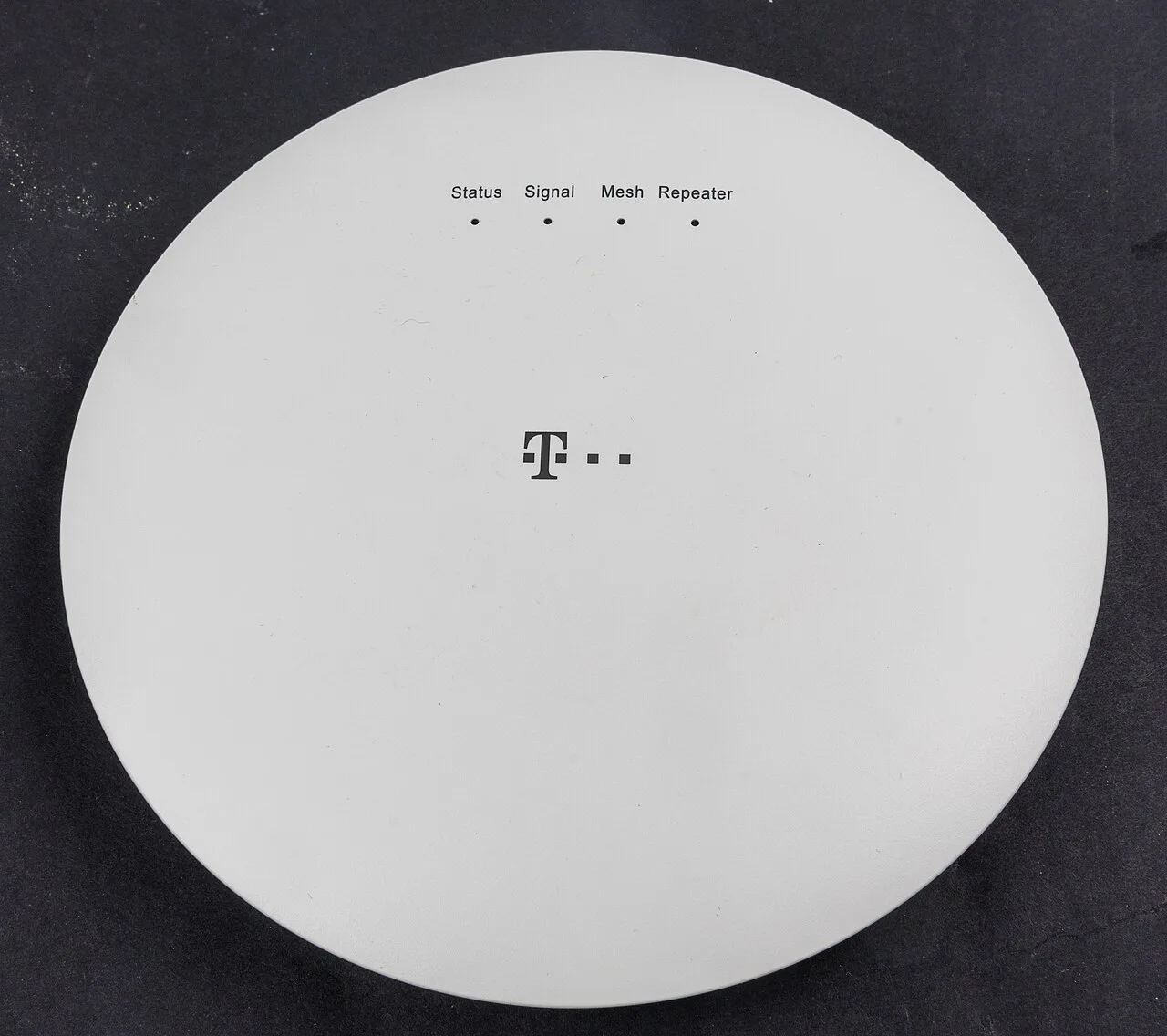
WiFi is handig, maar een bekabelde verbinding kan in bepaalde situaties stabieler zijn.
Vooral wanneer je televisie ver van de router staat, kan een Ethernet-verbinding voordelen bieden.
Voordelen van een bekabelde verbinding
- Minder afhankelijk van draadloze signaalsterkte.
- Minder gevoelig voor bepaalde vormen van WiFi-storing.
- Een directe verbinding met de router.
- Mogelijk stabielere prestaties bij intensief netwerkgebruik.
Niet iedere Smart TV heeft een Ethernet-aansluiting.
Controleer daarom eerst welke aansluitingen jouw apparaat ondersteunt.
Is WiFi dan een slechte keuze?
Nee. Een goed ingesteld WiFi-netwerk kan uitstekend werken.
Gebruik indien mogelijk een geschikte 5GHz-verbinding wanneer je dicht bij de router zit. De 2,4GHz-band kan juist nuttig zijn wanneer het signaal verder moet reiken.
Welke optie beter werkt, hangt af van je woning en netwerkapparatuur.
7. Houd je Smart TV en IPTV-app bijgewerkt
Verouderde software kan problemen veroorzaken met compatibiliteit, beveiliging en afspelen.
Controleer daarom regelmatig of er updates beschikbaar zijn.
Wat moet je bijwerken?
Je televisie
Open de instellingen en zoek naar software-updates. De exacte locatie verschilt per fabrikant.
Je IPTV-speler
Controleer de officiële appwinkel of de officiële website van de ontwikkelaar.
Je streamingapparaat
Gebruik je een Fire TV Stick of Android TV-box? Controleer dan ook de systeemupdates van dat apparaat.
Je router
Controleer of er een firmware-update beschikbaar is via de beheeromgeving of de officiële app van de fabrikant.
Installeer bij voorkeur alleen software uit betrouwbare bronnen.
Vermijd onbekende installatiebestanden die onnodige machtigingen vragen.
8. Los veelvoorkomende Deditop IPTV-problemen systematisch op
Wanneer een stream niet werkt, betekent dit niet automatisch dat je televisie defect is.
De oorzaak kan liggen bij de app, internetverbinding, instellingen of streamingbron.
Probleem: de app opent niet
Probeer het volgende:
- Sluit de app volledig af.
- Start je televisie opnieuw op.
- Controleer op beschikbare updates.
- Controleer of de app nog wordt ondersteund.
- Installeer de app opnieuw wanneer andere oplossingen niet helpen.
Houd er rekening mee dat je bij een herinstallatie mogelijk opnieuw moet inloggen.
Probleem: de afspeellijst wordt niet geladen
Controleer eerst je internetverbinding.
Kijk daarna of de ingevoerde gegevens correct zijn. Test eventueel met een andere rechtmatig beschikbare afspeellijst om te bepalen waar het probleem ontstaat.
Probleem: het beeld blijft bufferen
Controleer of andere internetdiensten normaal functioneren.
Probeer vervolgens een bekabelde verbinding, een lagere beeldkwaliteit of een andere ondersteunde afspeelinstelling.
Probleem: er is wel beeld, maar geen geluid
Controleer het volume van je televisie en eventuele externe luidsprekers.
Sommige problemen ontstaan door een niet-ondersteund audioformaat. Test indien mogelijk een andere audiotrack of een andere compatibele speler.
9. Bescherm je account en persoonlijke gegevens
Veiligheid is belangrijk bij iedere online streamingdienst.
Wanneer je een IPTV-app installeert, kunnen bepaalde gegevens op je apparaat worden opgeslagen.
Daarom is het verstandig om zorgvuldig met je account om te gaan.
Vijf eenvoudige veiligheidstips
- Gebruik unieke wachtwoorden waar mogelijk.
- Deel je inloggegevens niet met onbekenden.
- Installeer apps via betrouwbare bronnen.
- Controleer de machtigingen die een app vraagt.
- Wees voorzichtig met berichten die om persoonlijke gegevens vragen.
Controleer daarnaast altijd het webadres voordat je gegevens invoert.
Voor algemene informatie over veilig internetgebruik kun je terecht bij Veiliginternetten.nl.
Deze website biedt praktische informatie over digitale veiligheid.
Let ook op de herkomst van content
Niet iedere IPTV-dienst heeft toestemming om alle aangeboden zenders of programma's te verspreiden.
Controleer daarom of de aanbieder beschikt over de benodigde rechten.
Een werkende afspeellijst betekent niet automatisch dat de aangeboden content legaal beschikbaar is.
10. Vergelijk je opties voordat je een abonnement kiest
Een IPTV-abonnement kiezen vraagt om meer dan alleen kijken naar de prijs.
Het is belangrijk om te bepalen welke functies je nodig hebt en welke voorwaarden gelden.
Wanneer je Deditop overweegt, kun je verschillende aandachtspunten gebruiken om een weloverwogen keuze te maken.
Waar moet je op letten?
Apparaatcompatibiliteit
Controleer of de dienst werkt met jouw televisie of streamingapparaat.
Beschikbare content
Ga na welke zenders en programma's daadwerkelijk worden aangeboden en of daarvoor de juiste rechten bestaan.
Abonnementsvoorwaarden
Lees welke looptijd, betaalvoorwaarden en opzeggingsmogelijkheden gelden.
Klantenondersteuning
Controleer hoe je contact kunt opnemen wanneer je hulp nodig hebt.
Installatie-informatie
Een duidelijke handleiding maakt het gemakkelijker om zelfstandig te beginnen.
Transparantie
Controleer of je voldoende informatie kunt vinden over de aanbieder en de voorwaarden.
Op de Deditop abonnementenpagina kun je de beschikbare informatie bekijken en zelf beoordelen welke optie aansluit bij jouw wensen.
Extra tips voor een prettige IPTV-ervaring
Naast de tien belangrijkste aandachtspunten zijn er enkele gewoonten die het dagelijks gebruik gemakkelijker maken.
Organiseer je favoriete zenders
Veel IPTV-spelers ondersteunen favorietenlijsten.
Daarmee kun je veelgebruikte zenders sneller terugvinden, zonder telkens door een volledige lijst te bladeren.
Controleer de elektronische programmagids
Een elektronische programmagids, ook wel EPG genoemd, toont programma-informatie wanneer deze beschikbaar is.
Controleer of de gids correct is gekoppeld en of de tijdzone goed staat ingesteld.
Vermijd onnodige apps op je streamingapparaat
Een apparaat met beperkte opslagruimte kan trager worden wanneer er veel apps en tijdelijke bestanden aanwezig zijn.
Verwijder daarom applicaties die je niet gebruikt.
Test na iedere belangrijke wijziging
Verander niet alle instellingen tegelijk.
Pas één instelling aan en controleer het resultaat. Zo kun je gemakkelijker achterhalen welke aanpassing daadwerkelijk helpt.
Welke installatieaanpak past bij jouw situatie?
De beste aanpak hangt af van je apparaat en je ervaring.
| Situatie | Aanbevolen eerste stap |
|---|---|
| Nieuwe Smart TV | Controleer de beschikbare apps |
| Android TV of Google TV | Zoek een compatibele IPTV-speler |
| Regelmatig bufferen | Controleer netwerk en streamingbron |
| Problemen met inloggen | Controleer de toegangsgegevens |
| Geen geluid | Controleer audio-instellingen |
| Eerste IPTV-installatie | Volg een stapsgewijze handleiding |
Begin altijd met de eenvoudigste controles.
Je hoeft niet meteen nieuwe apparatuur aan te schaffen wanneer een app niet goed werkt.
Vaak kun je met een paar gerichte controles vaststellen waar het probleem zit.
Conclusie: Deditop installeren begint met een goede voorbereiding
Deditop installeren wordt overzichtelijker wanneer je vooraf je apparaat, IPTV-speler en internetverbinding controleert.
Met deze tien tips kun je veelvoorkomende installatieproblemen herkennen en gerichter oplossen.
Let daarnaast op digitale veiligheid, duidelijke abonnementsvoorwaarden en de rechtmatige beschikbaarheid van content.
Wil je verder ontdekken welke informatie beschikbaar is? Bezoek dan de officiële website van Deditop en bekijk de installatiehandleiding en abonnementsmogelijkheden.